
注册前,先把这些准备好
注册前,把常用邮箱、真实姓名和工作信息放在手边。已经有账号但忘了密码的人,先找回原账号;不要为了重新开始又注册一遍。
- 自己长期能收信的邮箱。先确认可以登录和接收邮件。避免使用多人共用、以岗位命名的邮箱,例如 sales@ 或 marketing@。
- 真实的个人资料。姓名、所在地、公司和职位按实际情况填写;公司品牌不要填进个人姓名栏。
- 自己能管理的设备和登录方式。使用可正常访问官网的网络。验证码如果要求手机接收,就按页面支持的方式,用自己能长期管理的号码完成。
LinkedIn 官方注册说明要求真实姓名,并明确不允许创建多个个人档案。邮箱注册之外,也提供 Google 或 Apple 登录入口,实际显示以你的页面为准。LinkedIn 官方:注册账号 ↗
找到注册入口,分清两种常见方式
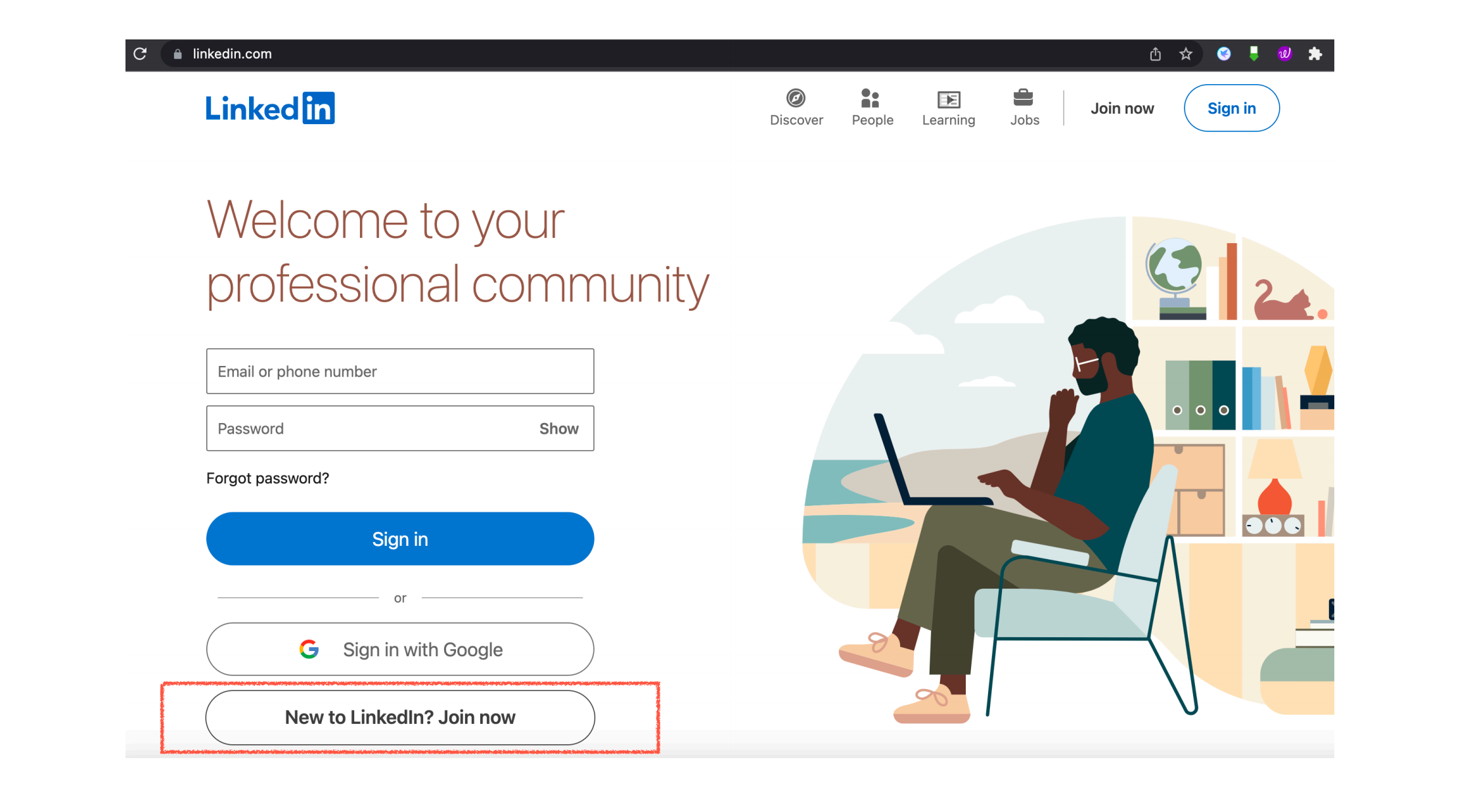
在浏览器地址栏直接输入 www.linkedin.com。页面上的 Sign in 是登录已有账号,Join now 才是新账号入口。先看清地址和按钮,再输入信息。
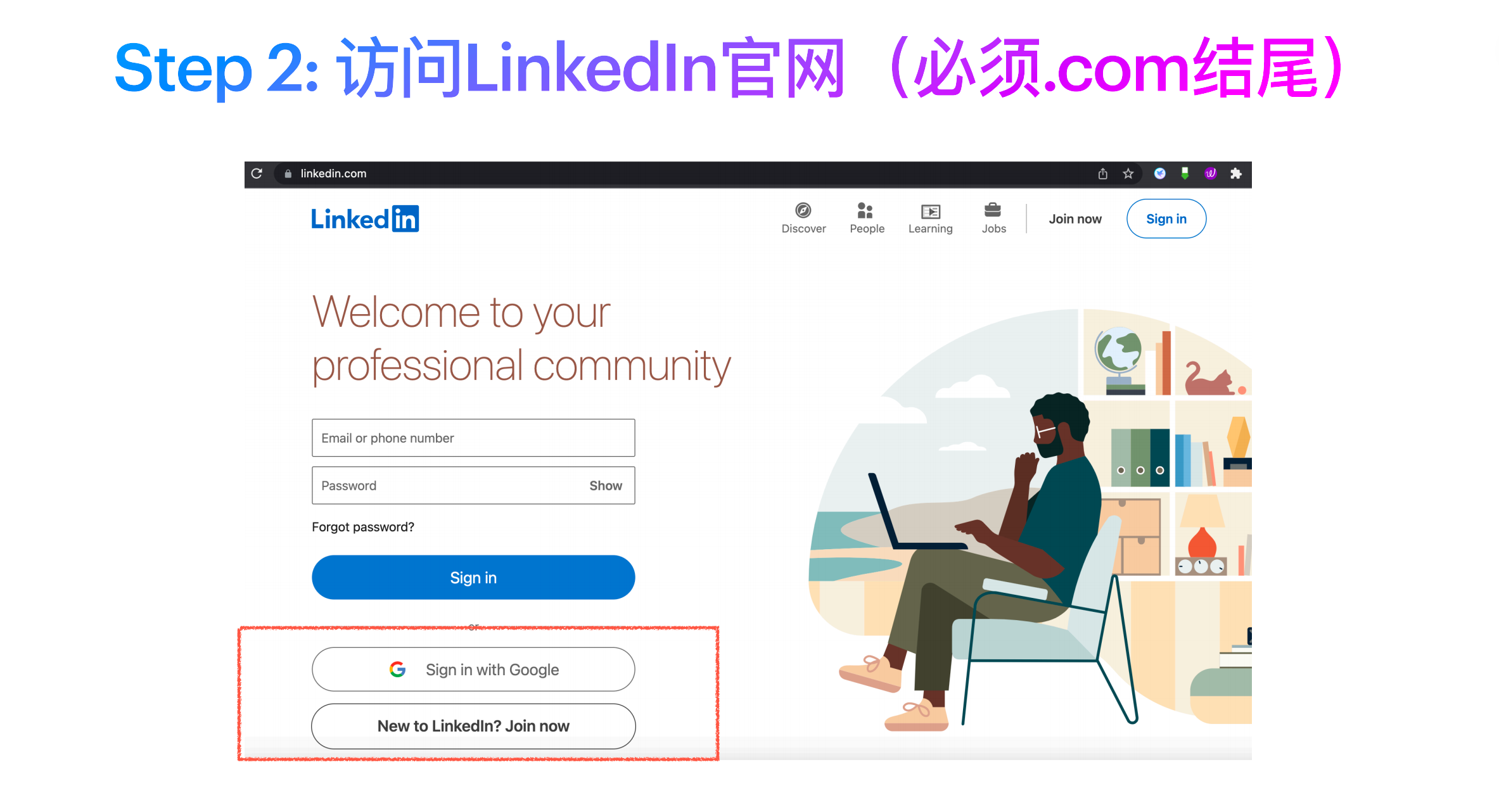
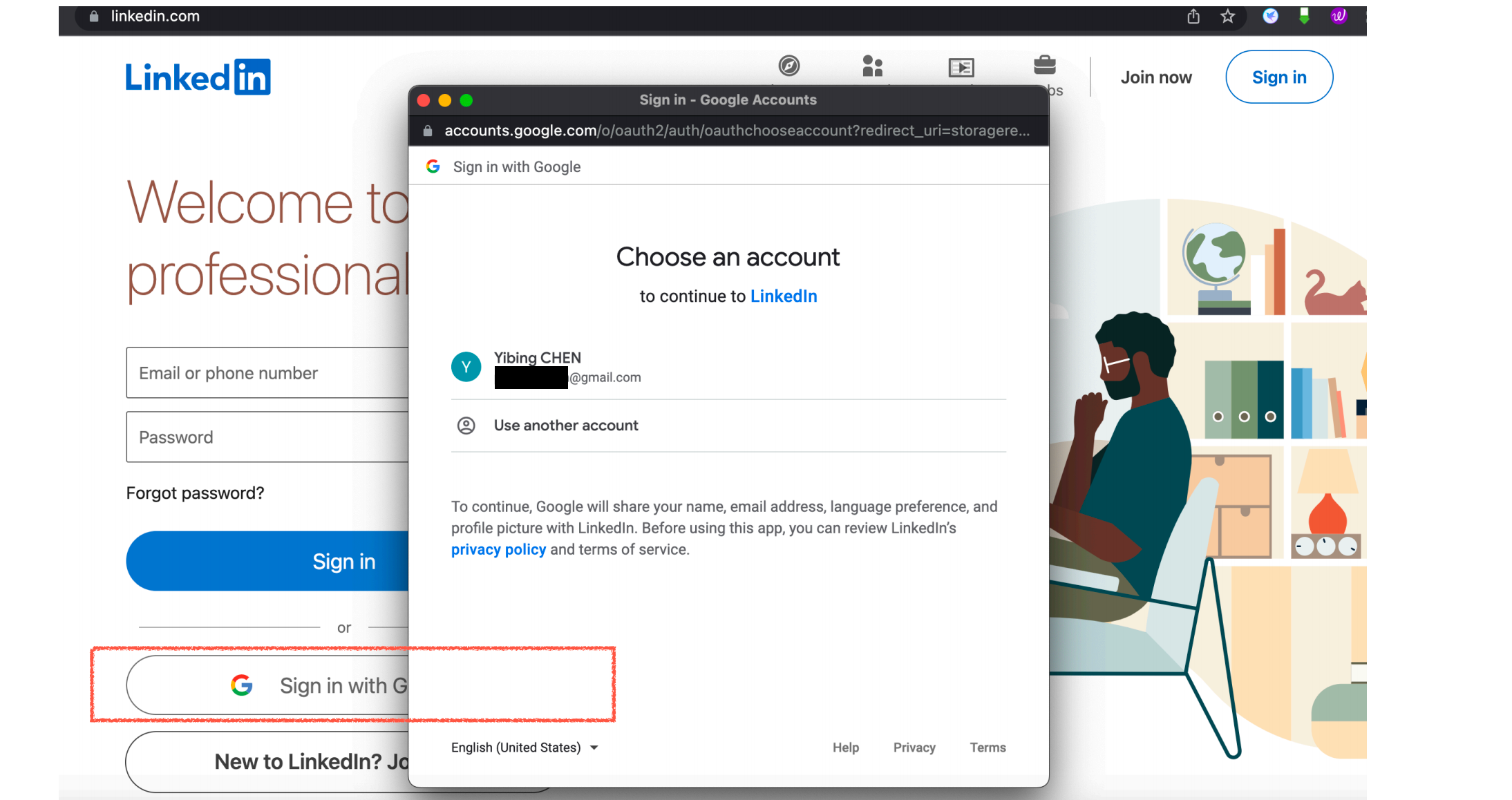
用 Google 继续:如果页面显示 Continue with Google 或 Sign in with Google,可以选择自己的 Google 账号继续。先核对弹窗里选中的邮箱,别误用电脑上其他人的账号。
用邮箱注册:点击 Join now,按页面要求输入邮箱和密码。两种方式选一种即可,不需要各建一个账号。
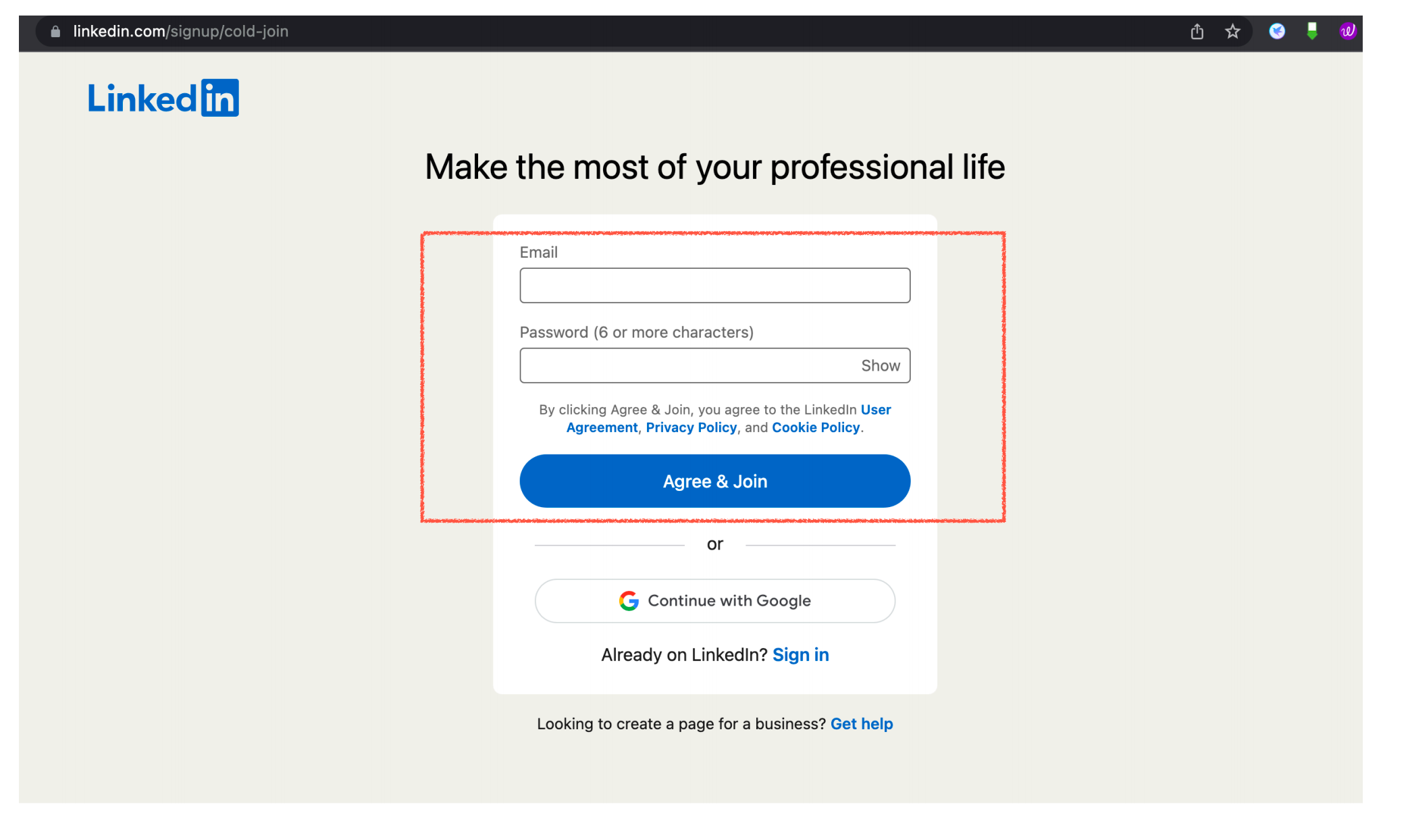
填写邮箱、密码并完成页面验证
检查邮箱拼写,设置一条不与其他网站共用的密码。页面如果提出字符要求,就按当时显示的要求填写。课件截图上的旧版密码提示只用于辨认位置。
接下来可能出现邮件验证码、手机验证码或安全验证。只在当前官方流程内完成。收不到邮件时,先看垃圾邮件和邮箱地址是否写错,再按页面允许的方式重发。
如果页面提示邮箱已被使用,先尝试登录或找回账号。验证码一直失败时,记下提示原文再排查;不要在同一页面连续尝试许多次。
所在地、职位和公司怎么填
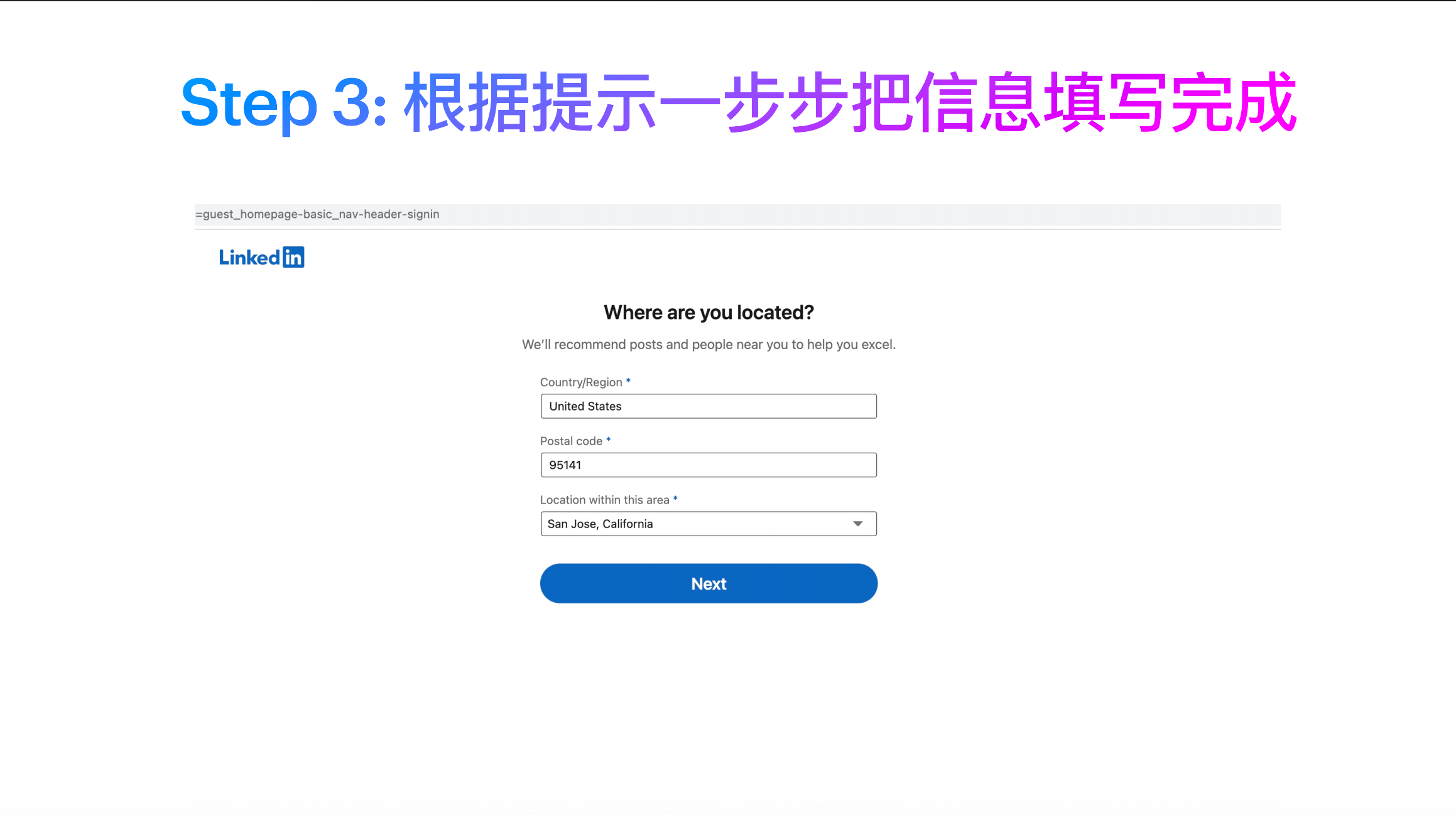
注册流程会引导你补充职业信息。截图里的美国地址、Area Sales Manager 和公司名称都是演示内容,不是注册模板。你在中国工作,就按自己的真实所在地填写;没有受雇于图中的公司,也不要照抄。
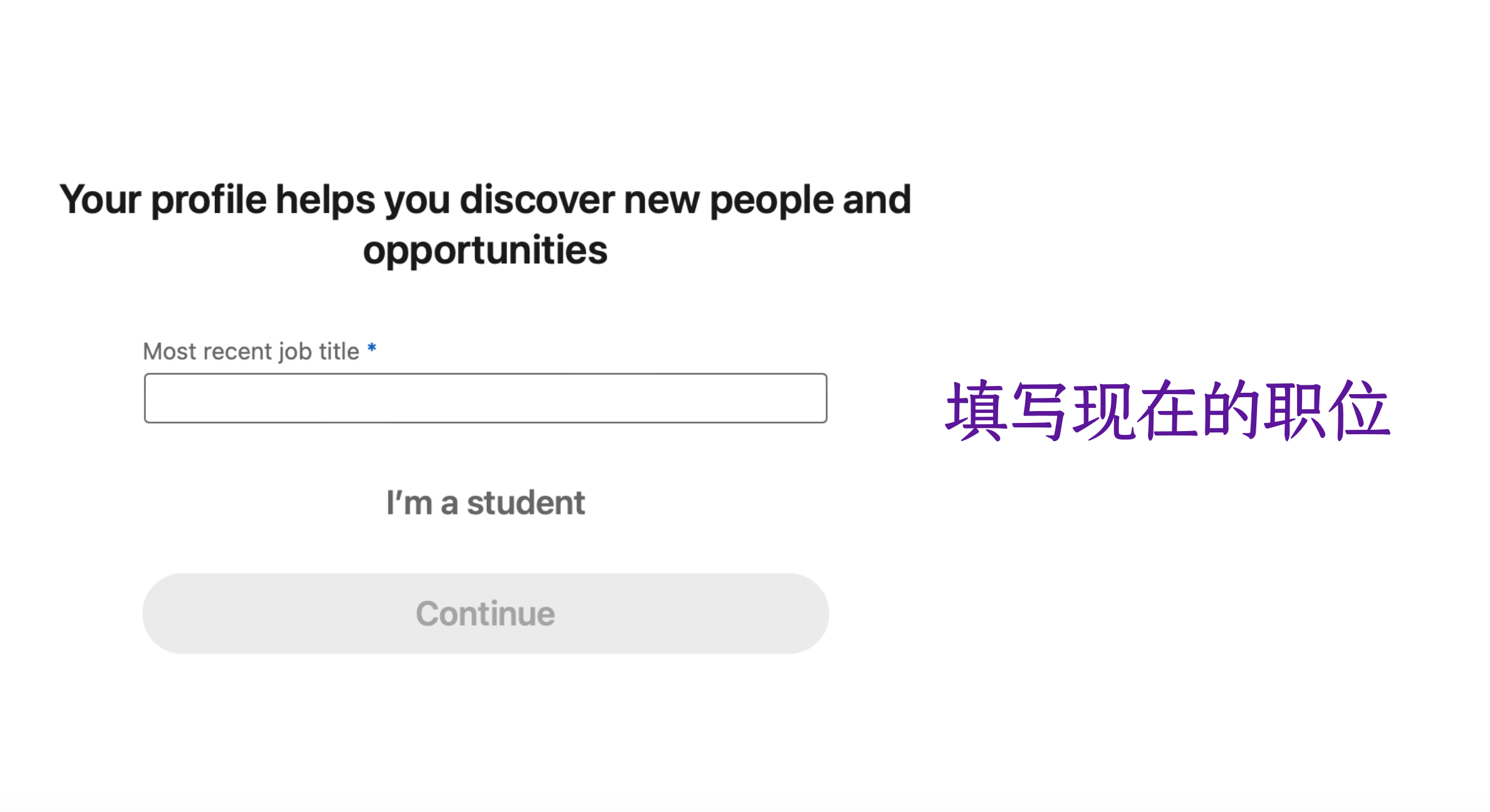
Most recent job title 指最近的职位;Most recent company 指最近任职的公司。就业类型要与实际关系一致。自由职业者、创业者或学生,选择与自身情况相符的选项。
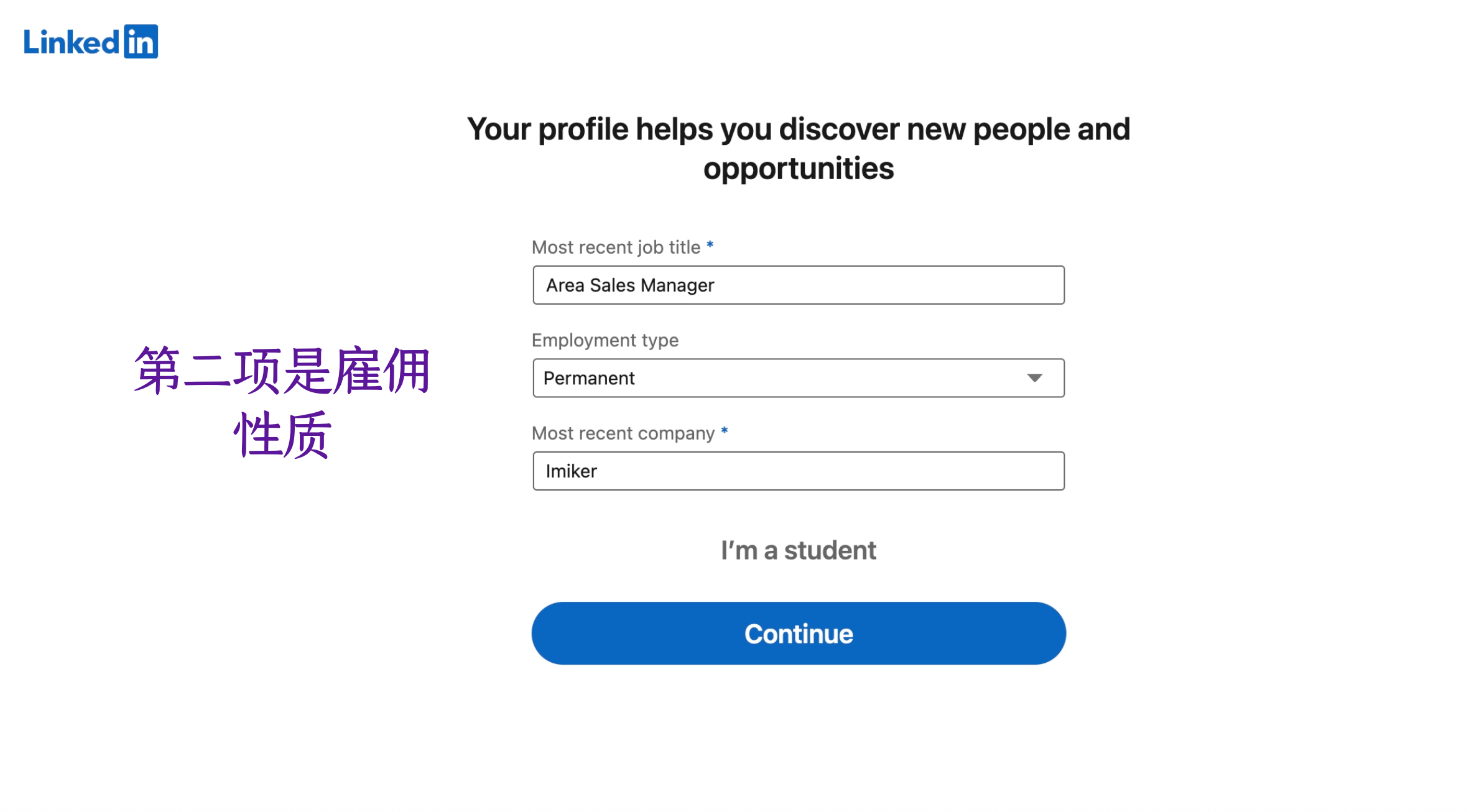
这一步先让资料准确。Headline、自我介绍、产品关键词和 Featured 展示可以在资料准确后逐项完善;本篇先完成注册。
求职意向、下载 App 和推荐人脉
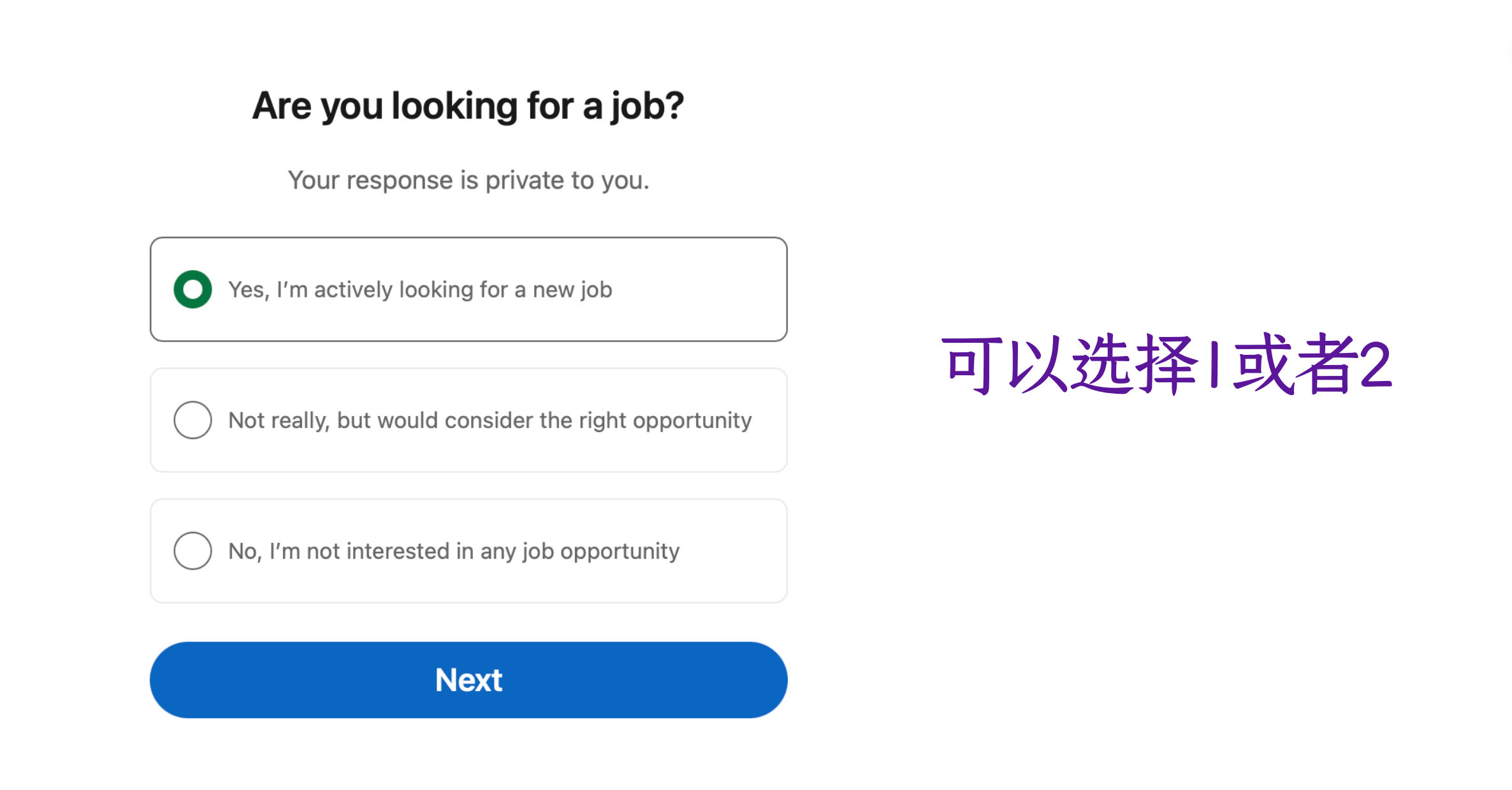
遇到“你是否正在找工作”时,按真实意向选择。不打算求职,就选择相应选项;只有愿意接收工作机会时,才继续填写职位和地点。
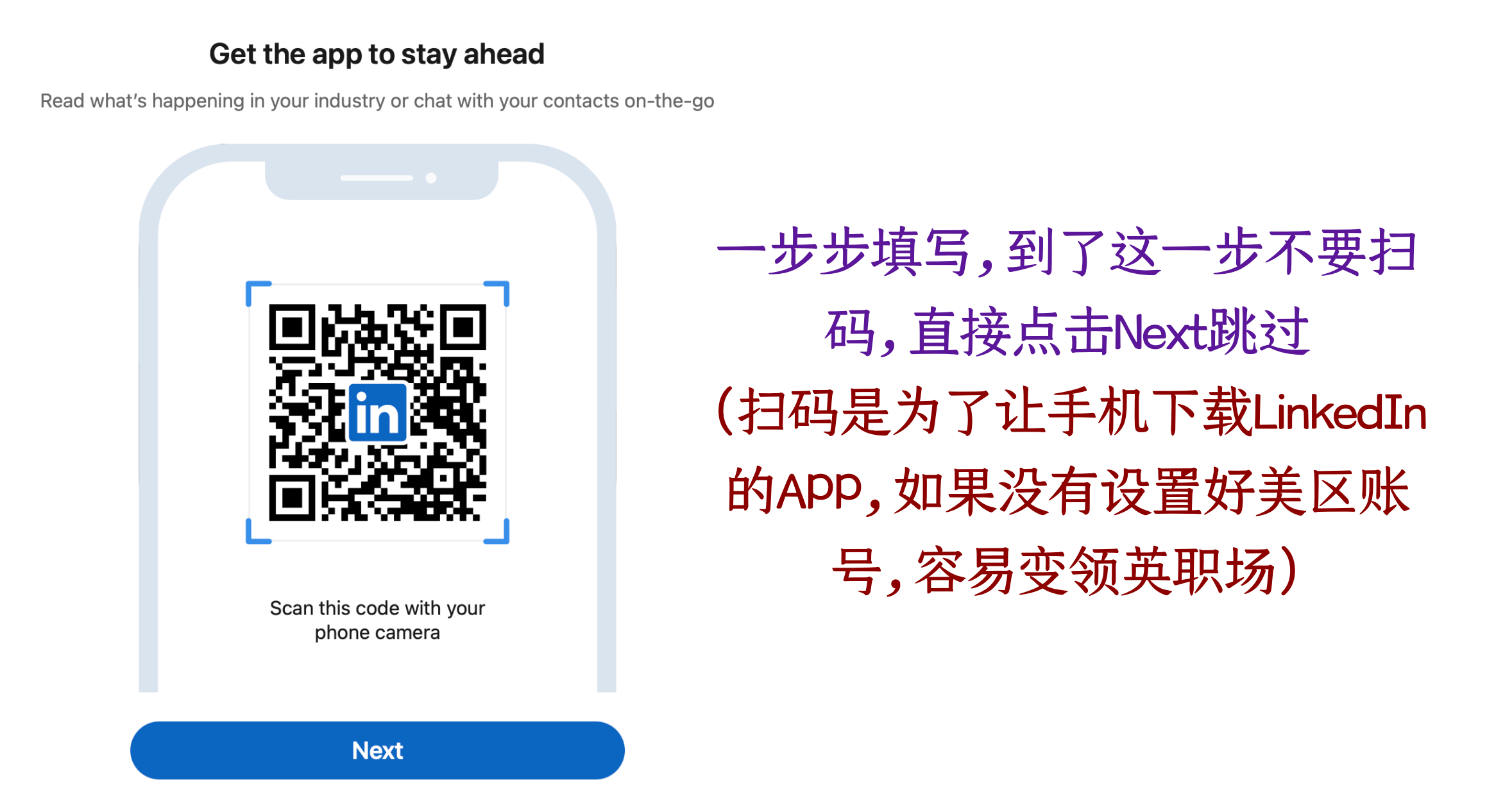
下载 App 的引导通常会在流程中出现。如果页面允许稍后处理,可以先完成网页版操作;需要安装时,再从官方渠道查找。旧截图中的二维码不作为下载入口。
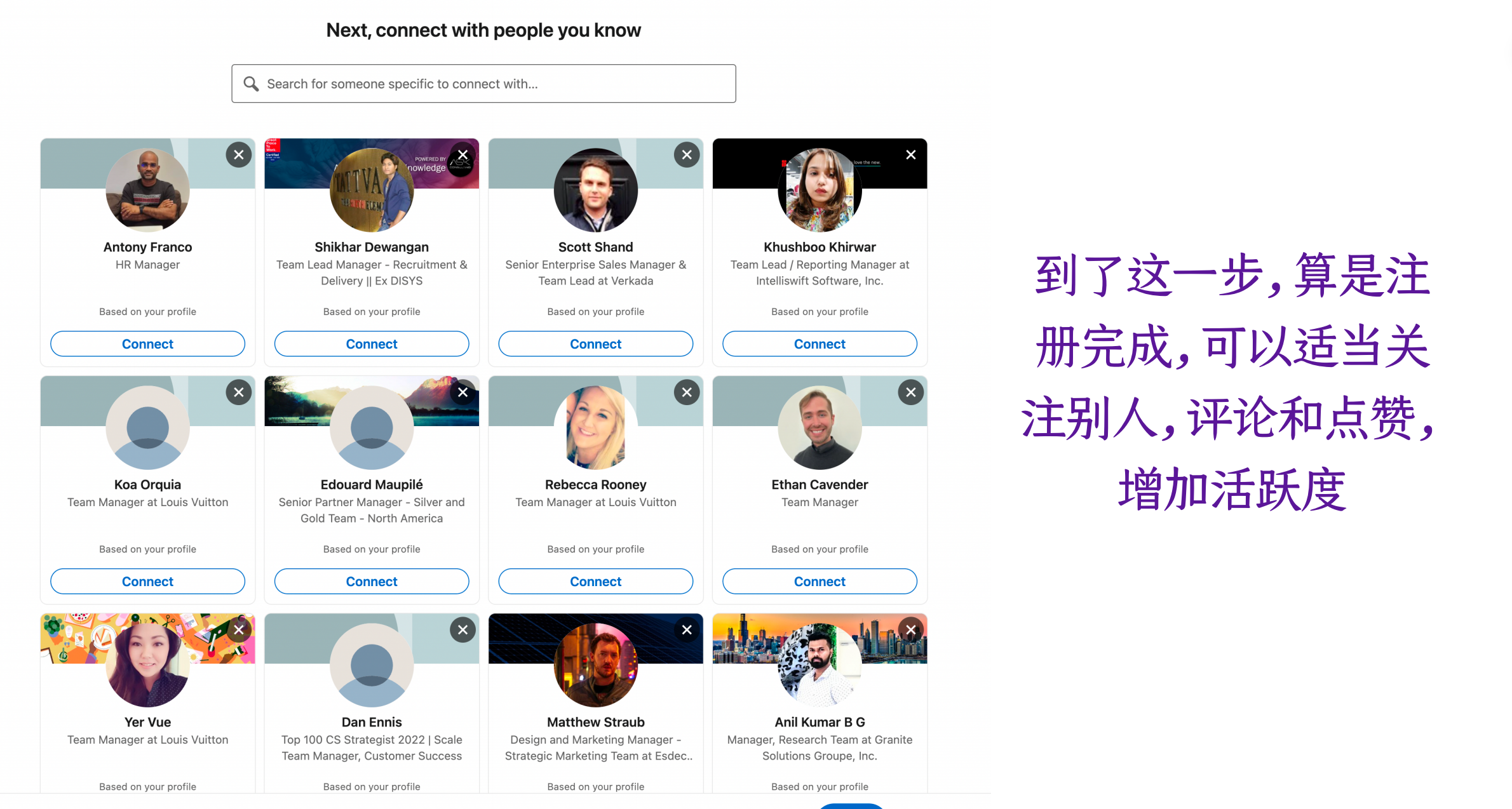
看到推荐联系人,也不用逐个点击 Connect。先辨认认识的人,或与你有真实职业交集的人。对不认识的人,先了解对方公开内容再决定是否交流。
注册完成后,先确认自己能稳妥登录
进入首页后,检查邮箱是否可用、密码是否存好,公司和地区有没有填错。随后到头像菜单里的 Settings & Privacy,找到 Sign in & security,开启 Two-factor authentication。
LinkedIn 提供验证器应用或短信等验证方式,按自己页面可选项设置。完成后妥善管理验证设备。LinkedIn 官方:两步验证 ↗
接下来阅读与你行业有关的内容,关注相关企业,认真回复有内容的讨论。不要为了“养号”机械点赞、复制评论,或立刻把账号接到批量加人、群发私信的软件上。
遇到这几种情况,怎么继续
| 当前情况 | 下一步 |
|---|---|
| 官网打不开 | 先确认网址和网络是否正常,暂缓提交注册信息。 |
| 提示邮箱已经注册 | 尝试登录或找回原账号,不急着新建。 |
| 收到验证要求 | 看清验证类型,按当前官方页面完成;截图仅帮助识别流程。 |
| 出现账号受限提示 | 保存提示原文,转到下一课的“受限处理步骤”。 |
| 页面顺序与图片不同 | 按当前界面完成必要信息。旧截图不代表所有账号都会走同一顺序。 |
先完成注册,不需要先购买 Premium,也不需要找人代收验证码。
本课完成清单
完成这些,再去完善主页和安排日常使用。目前资料以注册与风控为主,客户开发部分等补充对应素材后再编排。